Windows Loader v2.2.2 - Crack các phiên bản Windows 7


Windows Loader v2.2.2 – Là tool dùng để bẻ khóa windows 7 nổi tiếng và nhanh nhất. 

Windows-Loader-1

- Cách sử dụng Windows Loader không có gì khác sau khi cài đặt windows 7 bạn chỉ cần mở tool lên và nhấn nút Install để chương trình tiến hành bẻ khóa, rồi chờ một lúc chương trình bắt khởi động máy tính bạn chỉ cần bấn vào nút Restart là xong.
 
 Và sau khi Crack xong bạn có thể update Win thoải mái nhé!

Hỗ trợ các phiên bản:
- Windows 7 Ultimate
- Windows 7 Ultimate E
- Windows 7 Professional
- Windows 7 Professional E
- Windows 7 Home Premium
- Windows 7 Home Premium E
- Windows 7 Home Basic
- Windows 7 Starter
- Windows 7 Starter E
- Windows Vista Ultimate
- Windows Vista Business
- Windows Vista Business N
- Windows Vista Home Premium
- Windows Vista Home Basic
- Windows Vista Home Basic N
- Windows Vista Starter
- Windows Server 2008 Enterprise
- Windows Server 2008 Foundation
- Windows Server 2008 Standard
- Windows Small Business Server 2008
- Windows Storage Server 2008 Standard
- Windows Storage Server 2008 R2 Essentials
- Windows Server 2008 R2 Enterprise
- Windows Server 2008 R2 Foundation
- Windows Server 2008 R2 Standard
- Windows Server 2008 R2 Datacenter
- Windows Small Business Server 2011 Standard
- Windows Small Business Server 2011 Essentials
- Windows Home Server 2011

Hình ảnh:


Download

[MF] http://www.mediafire.com/download/0147p4owq5p14qq/WL_v2.2.2.rar

[Download] Lac Viet for Students MTD11 Full crack bản mới nhất 2013

Từ điển Sinh Viên hay còn gọi là mtd for Students là sản phẩm từ điển tích hợp đa ngôn ngữ mới dành cho sinh viên cả nước. Tính năng hoàn toàn nổi trội hơn so với các phiên bản từ điển trước đây của Lạc Việt.


1. Đa ngôn ngữ
- Tiếng Anh: Từ điển Anh-Việt; Từ điển Việt-Anh; Từ điển viết tắt.
- Tiếng Pháp: Từ điển Pháp-Việt; Từ điển Việt-Pháp
- Tiếng Trung: Từ điển Trung-Việt; Từ điển Việt-Trung
- Tiếng Việt: Từ điển giải thích tiếng Việt.

2. Tính năng đa dạng
- Tra từ thông minh: Xem nhanh từ muốn tra cứu
- Tra từ bằng Autolook (Ctrl+Right Click) ngay trên tài liệu đang thao tác.
- Kéo thả nhanh từ cần tra vào cửa sổ QuickView - luôn nổi lên trên các ứng dụng đang thao tác. Tra chéo từ tiếp theo trong khung giải nghĩa bằng 1 click chuột.
- Học từ vựng:
Khi tra từ, nếu thấy từ đó cần xem lại, thì click nút “Đánh dấu” để lưu giữ vào danh sách riêng. Khi cần học lại những từ đã lưu thì vào chức năng “Học từ” để học. Nếu cần xem lại danh sách các từ đã lưu thì vào “Đánh dấu”
- Phát âm mục từ: Nghe phát âm tiếng Anh, tiếng Trung, tiếng Pháp và tiếng Việt của từng mục từ.
- Đọc văn bản bất kỳ: Nghe đọc một đoạn văn bản bất kỳ được gõ vào.

Download Lac Viet mtd11
tại đây

Keygen
http://share.vnn.vn/tai-file-20001209

Hướng dẫn Crack Lac Việt:

WinRAR 4.20 Final Full Keygen | Trình nén, giải nén thông dụng nhất

WinRAR 4.20 Final: Trình nén, giải nén thông dụng
WinRAR là chương trình nén và giải nén mạnh nhất và phổ biến nhất hiện nay. Nó có khả năng nén nhỏ dữ liệu hơn nhiều so với định dạng ZIP thông thường. Bạn có thể dùng nó để nén nhỏ các file để tiện cho việc gửi email, hay truyền tải file qua internet.

WinRAR có nhiều chế độ nén thích hợp cho nhiều mục đích khác nhau: như chia nhỏ file nén ra thành nhiều phần, đặt mật khẩu cho file nén, tạo file nén tự bung, … Bạn có thể chọn mức độ nén khác nhau để thu được kích thước nén tối ưu.

Các đặc tính của WinRAR:

Sử dụng WinRAR làm bạn nổi trội hơn khi có nhu cầu nén file, nó giúp bạn tạo các file lưu trữ nhỏ hơn so với các đối thủ, tiết kiệm lưu lượng đĩa và chi phí chuyển tải. WinRAR cung cấp sự hỗ trợ đầy đủ cho các file lưu trữ dạng RAR và ZIP archives và có thể giản nén các file lưu trữ CAB, ARJ, LZH, TAR, GZ, ACE, UUE, BZ2, JAR, ISO, 7Z, Z. WinRAR có giao diện tương tác đồ họa tận dụng các menu và chuột cũng như giao diện dòng lệnh.

WinRAR dễ sử dụng hơn so với các trình lưu trữ khác với chế độ “wizard” đặc biệt cho phép truy cập nhanh đến các chức năng lưu trữ cơ bản thông qua tiến trình hỏi đáp đơn giản. Điều này tránh sự nhầm lẫn ở các bước sử dụng đầu tiên. WinRAR cung cấp các lợi ích về sự mã hóa lưu trữ sử dụng AES (Chuẩn mã hóa tiên tiến) với khóa 128 bits. WinRAR hỗ trợ các file và các lưu trữ có kích cỡ lên đến 8,589 tỉ gigabytes. Số file lưu trữ với các mục đích thực tế không giới hạn. WinRAR cung cấp khả năng tạo file tự trích xuất và các archives đa đĩa, phục hồi các file ghi và các ổ đĩa cho phép tái tạo ngay cả khi các file lưu trữ bị hư hỏng vật lý. Các tính năng của WinRAR được phát triển để làm cho WinRAR là một tiện ích hàng đầu.

Homepage - www.rarlab.com
Changelog - www.rarlabs.com/rarnew.htm
-----------------------------------------------------
Download:
WinRAR 4.20 32-bit
WinRAR 4.20 64-bit
-----------------------------------------------------
Keygen: http://www.mediafire.com/?huwu88983bu5g2b
Bạn down file về giải nén rồi copy vô thư mục C:\Program Files\WinRAR

FFSJ 3.3 - Phần mềm chia nhỏ và gộp file nhanh nhất


The Fastest File Splitter and Joiner (FFSJ) là 1 phần mềm miễn phí bao gồm 2 chức năng chính: chia 1 file lớn thành các phần có dung lượng nhỏ hơn (dùng để dễ dàng lưu trữ hay gửi qua Internet), và gộp các phần nhỏ đó thành file gốc ban đầu.
Ưu điểm của chương trình là nó có kích thước rất nhỏ gọn (bản portable chỉ 400 KB), hoạt động nhanh và rất dễ sử dụng. Khi so sánh với các chương trình cùng chức năng khác như HJ-Split, WinSplit, MasterSplitter, FFSJ có tốc độ cao hơn từ 3 tới 5 lần, còn so với các chương trình nén có chức năng chia nhỏ file nén (như Winrar) thì nó còn nhanh hơn nhiều nữa.
Đặc biệt là chương trình này có tính tương thích với HJ-Split, 1 phần mềm chia nhỏ file đã khá nổi tiếng. Nó có thể gộp các thành phần được chia bởi HJ-Split thành file gốc ban đầu.
Sử dụng FFSJ, bạn có thể an tâm về tính an toàn và toàn vẹn của dữ liệu bởi chúng đã được kiểm soát thông qua MD5 checksum. Hơn nữa, FFSJ còn cho phép bạn thực hiện ở chế độ dòng lệnh, giúp bạn viết các file BAT để thực hiện công việc tự động cho nhiều file.
Hướng dẫn sử dụng
1. Tách 1 file thành nhiều parts
FFSJ 3.3 - Phần mềm chia nhỏ và gộp file nhanh nhất - Image 2
FFSJ 3.3 - Phần mềm chia nhỏ và gộp file nhanh nhất - Image 3
FFSJ 3.3 - Phần mềm chia nhỏ và gộp file nhanh nhất - Image 4
2. Ghép các parts thành 1 files hoàn chỉnh
Các bạn chuyển sang tab Joining, ở phần First split part, các bạn tìm đến file .001 hoặc .__a (chú ý các part phải chứa trong cùng 1 thư mục)
Tiếp theo bấm Join để ghép các file lại với nhau
FFSJ 3.3 - Phần mềm chia nhỏ và gộp file nhanh nhất - Image 5
FFSJ 3.3 - Phần mềm chia nhỏ và gộp file nhanh nhất - Image 6
Nếu các parts có đặt mật khẩu thì FFJS sẽ yêu cầu bạn nhập mật khẩu để giải nén
3. MD5 Checksum
FFSJ 3.3 - Phần mềm chia nhỏ và gộp file nhanh nhất - Image 7
FFSJ 3.3 - Phần mềm chia nhỏ và gộp file nhanh nhất - Image 8
Enjoy!

Download FFSJ 3.3


Nguồn: ChipLove.Biz

[Download] English Study Pro 2012 Full và hướng dẫn cài đặt


English Study Pro 2012 là phần mềm học tiếng anh thuần Việt tốt nhất với số lượng tư liệu và công cụ cần thiết để học tiếng anh từ cơ bản đến nâng cao phong phú.


English Study Pro cung cấp cho bạn rất nhiều từ điển để tra cứu, các bài học văn phạm từ vỡ lòng đến nâng cao, công cụ tạo thư viện sách để luyện đọc, công cụ hỗ trợ viết, học đàm thoại, luyện nghe, làm trắc nghiệm, công cụ học từ vựng, trò chơi học tiếng Anh cùng nhiều công cụ khác…

English Study Pro 2012
Tác giả : Phạm Thùy Nhân 
Phiên bản 2012
Home : Englishstudy.vn

Giao diện phần mềm English Study Pro 2012
Phiên bản mới English Study Pro 2012 có sự thay đổi và bổ sung đáng kể nhằm hỗ trợ bạn tối đa trong việc học tiếng Anh.
  • English Study Pro 2012 cho phép bạn cài đặt hoàn toàn vào đĩa cứng.
  • Được lập trình và thiết kế lại hoàn toàn giúp chạy nhanh hơn và tương thích hoàn toàn với Windows 7.
  • English Study Pro 2012 dùng dạng font chữ đặc biệt giúp nội dung thể hiện rõ ràng, đẹp mắt và dễ đọc.
  • Cung cấp thêm từ điển Anh-Anh với khoảng 200.000 mục từ tra cứu.
  • Cung cấp thêm phần Văn phạm vỡ lòng với những bài học văn phạm dành cho người mới bắt đầu học tiếng Anh; mỗi bài học đều có thể nghe từng câu ví dụ tiếng Anh trong bài; công cụ học thuộc từ vựng; công cụ làm bài tập.
  • Phần Luyện đọc (Reading Books) được cải tiến giúp bạn có thể đọc sách với cảm giác giống như cầm quyển sách thực cùng với những tính năng đánh dấu hay ghi chú bất cứ vị trí nào trong sách đang đọc. Bạn cũng có thể download thêm rất nhiều sách lẫn sách có phát âm (Audio Book) trên website này hay download trực tiếp bằng English Study Pro (hoàn toàn miễn phí).
  • Nhiều Utility hấp dẫn hỗ trợ việc học tiếng Anh sẽ lần lượt thiết kế và cho phép bạn download miễn phí để sử dụng trong English Study Pro.
  • English Study Pro 2012 có thêm thanh công cụ chọn nhanh bên trái để bạn dễ dàng mở các chức năng chương trình. Chương trình cũng hỗ trợ chế độ Fullscreen để bạn tận dụng tối đa diện tích màn hình.
  • Toàn bộ giao diện English Study Pro được nâng cấp với hiệu ứng Glossy giúp chương trình mang dáng vẻ hiện đại và đẹp mắt hơn.
  • Chương trình cũng có tính năng tự động nâng cấp để khi có bản nâng cấp bạn có thể download và nâng cấp chương trình (với điều kiện có kết nối internet) và hoàn toàn miễn phí.
  • Cùng nhiều thay đổi khác bên trong chương trình.
  • Phần Luyện nghe (Listening Courses) được thiết kế theo phong cách mới hiện đại giúp bạn khai thác trọn vẹn những giáo trình luyện nghe mà bạn học. Không chỉ luyện nghe, bạn còn có thể làm các bài tập trong các giáo trình đó, có chấm điểm và đáp án. Hình ảnh và âm thanh chất lượng cao và trình bày tuyệt đẹp. Tất cả các giáo trình luyện nghe này có thể download hoàn toàn miễn phí. Rất nhiều giáo trình luyện nghe sẽ lần lượt thiết kế thêm để đáp ứng nhu cầu của các bạn.

Deep Freeze Standard 7.2 Final (Full) - Đóng băng ổ cứng

Deep Freeze là phần mềm thường được sử dụng đối với những máy tính có nhiều người sử dụng như máy tính ở những địa điểm truy cập Internet công cộng, máy dành cho học sinh, sinh viên trong các trường học.


Deep Freeze Standard 7.20.060.3398 Final | Phần mềm đóng băng nổi tiếng

Đặc điểm nổi bật của phần mềm này là có thể đưa máy tính trở về trạng thái hoạt động tại một điểm cố định (safe point), an toàn sau mỗi lần khởi động lại máy tính. Nhờ vậy, mà mọi sự thay đổi diễn ra do người dùng “ham hiểu biết” cài đặt/xóa bớt trình ứng dụng, hay máy tính bị nhiễm virút, spyware lúc duyệt web đều sẽ bị loại trừ.

Sản phẩm phần mềm của hãng Faronics, hiện tại có 3 phiên bản khác nhau cho sản phẩm này bao gồm Deep Freeze Standard, Professional và Enterprise nhằm ứng dụng phù hợp cho các mô hình hệ thống máy tính lớn nhỏ khác nhau.

Những đặc điểm chung nhất của phần mềm Deep Freeze:
- Khôi phục 100% lại trạng thái hoạt động cũ sau mỗi lần khởi động
- Trong quá trình sử dụng, bạn vẫn có thể truy cập tới mọi ứng dụng, chức năng của máy tính.
- Đảm bảo tính tương thích với mọi trình ứng dụng khác nhau.
- Dễ dàng cài đặt trên các phiên bản hệ điều hành như: Windows 95, 98 ME, 2000, XP, Windows 7
- Bạn có thể tùy chọn thiết lập chế độ “Đông cứng” đối với một hoặc nhiều ổ cứng.
- Có chế độ thiết lập mật khẩu bảo đảm sự an toàn cho bạn khi muốn thay đổi như: tháo bỏ đông cứng để cài đặt thêm/xóa bớt phần mềm trên máy hoặc khi bạn muốn gỡ bỏ hoàn toàn phần mềm Deep Freeze ra khỏi máy.
- Bảo vệ bao gồm cả CMOS
- Chỉ làm tốn khoảng 2Mb dung lượng đĩa cứng.
- Bạn có thể tùy chọn thiết lập chế độ tháo đông cứng sau một số lần khởi động nhất định, Tính năng này rất tiện lợi cho bạn khi không muốn phải khởi động máy tính nhiều.

Quá trình cài đặt:
Sau khi kích kép vào file Cài DFStd.exe sẽ thấy hiện lên hộp thoại hỏi bạn sẽ chọn những partition nào thiết lập đông cứng. ổ cứng của bạn chia ra làm bao nhiêu partition thì sẽ có bấy nhiêu ô checkbox cho bạn lựa chọn. (C, D hay E).

Thông thường, bạn chỉ nên chọn thiết lập đông cứng trên ổ cài hệ điều hành (mặc định là ổ C). Khi đó tất cả những ứng dụng phần mềm bạn cài đặt trên ổ đó sẽ được khôi phục y nguyên sau mỗi lần khởi động lại máy tính. Các partition khác như D và E không nên thiết lập đông cứng (ngoài trừ trường hợp có lý do cụ thể), hãy để 2 partition đó là nơi lưu trữ dữ liệu. Vì nếu bạn cũng thiết lập đông cứng trên các partition này thì Sau mỗi lần bạn “Restart” máy. Toàn bộ những dữ liệu mới lưu giữ sẽ bị mất hết.

Sau khi hoàn tất quá trình cài đặt, máy tính sẽ tự khởi động lại. Và kể từ đó, những thiết lập đông cứng của bạn đã bắt đầu có hiệu lực.

Biểu tượng của chương trình:
- Truy cập vào bảng điều khiển của chương trình bằng cách kích kép chuột trái vào biểu tượng chương trình trên thanh Startbar đồng thời giữ phím SHIFT. Hộp hội thoại hỏi mật khẩu sẽ xuất hiện.
- Vào lần đầu tiên sử dụng, bạn nên thiết lập mật khẩu cho chương trình để đảm bảo chỉ có bạn mới có thể truy cập vào bảng điều khiển của chương trình. Mật khẩu mặc định lần đầu tiên là ký tự Rỗng. Kích vào nút OK, bảng điều khiển chương trình sẽ hiện ra
- Bảng điều khiển bao gồm 3 tab điều khiển: Boot Control, Password, Clone


Tab Boot Control:
Cho phép bạn thiết lập trạng thái của chương trình vào lần khởi động tiếp theo của máy tính.
- Boot Frozen: Trạng thái đông cứng
- Boot Thawed on next [số lần] restarts: Trạng thái mở đông cứng trong một số lần khởi động tiếp theo của máy. Số lần này là tùy chọn, do bạn điền vào khi lựa chọn Option này. Ví dụ khi bạn điền là 2 thì trong 2 lần khởi động tiếp theo của máy, chế độ đông cứng sẽ không được thiết lập, bạn có thể cài đặt thêm hoặc tháo bớt phần mềm thì đều có hiệu lực đối với hệ điều hành sau khi máy khởi động lại. Nhưng sau đúng 2 lần khởi động lại máy, chế độ đông cứng sẽ lại được tự động thiết lập.
-Boot Thawed: Mở trạng thái đông cứng.

Tab Password:
Cho phép bạn thiết lập mật khẩu lần đầu tiên cũng như thay đổi mật khẩu trong những lần sau.
- Điền mật khẩu mới vào textbox bên cạnh dòng chữ “Enter the new password”.
- Điền lại mật khẩu vừa đánh vào textbox bên cạnh dòng chữ “Confirm the password”.
- Kích vào nút OK để xác nhận sự thay đổi.

Tab Clone:
Cho phép bạn thiết lập “Flag” (cờ trạng thái). Sau khi bạn chọn “Set Flag”, chương trình sẽ thông báo bạn đã thiết lập thành công và yêu cầu khởi động lại máy. Chức năng này ít được sử dụng với người dùng bình thường.

Một số lưu ý khi sử dụng chương trình Deep Freeze:

1. Để phân biệt hệ điều hành đang ở trạng thái đông cứng hay không, nhìn vào biểu tượng của chương trình trên thanh Startbar là có thể thấy rõ ngay. Nếu đang ở trạng thái đông cứng, sẽ không có hình tròn đỏ nhấp nháy trên biểu tượng, còn nếu bạn đang để chương trình ở chế độ Thawed thì có.

2. Cách gỡ bỏ chương trình Deep Freeze không phải ai cũng biết.

Trước hết bạn phải để chương trình đang ở trạng thái Thawed. Vì đây là chương trình chạy trên các tiến trình nền nên không hề xuất hiện trong danh sách của tiện ích Add & Remove Programs của Windows, cũng như không thấy xuất hiện trong mục All Program ở menu Start như thông thường. Bạn chỉ nhận ra sự xuất hiện của nó khi bấm tổ hợp phím CTRL + ALT + DEL, chọn tab Process, sẽ thấy tiến trình DF5Serv.exe và rzState2k.exe, đây là 2 tiến trình ngầm của chương trình Deep Freeze. Bên tab Application bạn cũng sẽ không thấy xuất hiện trình ứng dụng này đang “Running”. Vậy muốn tháo bỏ nó thì phải làm như thế nào? Đơn giản, hãy kích vào file Setup ban đầu của nó bạn dùng để cài đặt chương trình. Bây giờ bạn sẽ không thấy xuất hiện nút Install nữa mà thay vào đó là nút Uninstall

Bước tiếp theo bạn chỉ việc kích vào nút Uninstall để gỡ bỏ chương trình ra khỏi máy tính của bạn một cách bình thường.

3. Để mở trương trình các bạn nhấn tổ hợp phím Ctrl + Alt + Shift + F6
Tên phần mềm: Deep Freeze Standard 7.20.060.3398 Final
Chức năng chính: Phần mềm đóng băng windows 7/Vista/XP
Dung lượng: 5.4 MB
Serial: AGTE6KE5-11NF0AE2-DQAKDY3Y-VQXQM7M2-DH5QNHK1

Download "Deep Freeze Standard 7.20.060.3398 Final" FULL
Link: http://www.mediafire.com/?llgr1yu4zkp0cf0

Hirens BootCD 15.2

Hiren’s BootCD là một CD khởi động bao gồm các chương trình chẩn đoán khác nhau như theo dõi phân vùng, đo hiệu năng hệ thống, sao chép đĩa và công cụ hình ảnh, công cụ phục hồi dữ liệu, công cụ MBR, công cụ BIOS, và nhiều công cụ khác giúp sửa các lỗi khác nhau của máy tính.

Filename: Hirens.BootCD.15.2.zip
Filesize: 592.5 MB (621283886 bytes)
ISO MD5: 7EFC81ADBBD551D56F6021C439C6837C
ZIP MD5: D342BBD6BF7554ABA24A376E41675DBF

Nó là CD có khả năng Boot, do đó, nó có thể rất hữu dụng ngay cả khi hệ điều hành chính không thể khởi động Hiren’s BootCD có danh sách phần mềm rất lớn. Các tiện ích có cùng tính năng trên CD được nhóm lại với nhau và có vẻ hơi thừa, thế nhưng, chúng thể hiện sự lựa chọn giữa các mặt khác nhau.

Hiren’s Boot CD

Revo Uninstaller Pro 2.5.7 Final Full Crack - Gỡ bỏ triệt để phần mềm

Revo Uninstaller Pro 2.5.7 Final


Uninstaller - Tháo bỏ ứng dụng

Công cụ Uninstaller liệt kê mọi chương trình cùng các thành phần đã cài đặt cho toàn bộ người dùng. Với lựa chọn chế độ liệt kê, cùng trình đơn ngữ cảnh, các thông tin về thành phần chương trình: thuộc tính, các khóa registry cùng liên kết tới trang web của nhà sản xuất,...Tùy chọn tìm kiếm Search tìm kiếm các ứng dụng đã cài đặt thông qua vài kí tự đầu tiên trong tên chương trình. Revo Uninstaller thực hiện quét trước và sau khi tháo bỏ một chương trình để tìm kiếm mọi thư mục/ tập tin cùng các khóa registry bị bỏ sót lại bởi trình tháo bỏ của chương trình. Tính năng chính của Revo Uninstaller là Hunter Mode.

Forced Uninstall - Tháo bỏ ép buộc

Revo Uninstaller Pro còn có một tính năng cực kì mạnh mẽ gọi là Forced Uninstall. Tính năng này cho phép bạn loại bỏ các phần dư lại của các chương trình đã tháo bỏ, các quá trình cài đặt không hoàn tất cùng các trình tháo bỏ còn sót lại của ứng dụng đã tháo. Bất kể là chương trình bạn muốn tháo bỏ không được liệt kê trong Revo Uninstaller Pro hay trong Windows Add/Remove Programs Control Panel. Forced Uninstall mang đến sức mạnh tháo bỏ hoàn toàn cho người dùng mà vẫn đảm bảo độ an toàn và chính xác với kết quả sau cùng.

Real-Time Installation Monitor - Giám sát cài đặt thời gian thực

Revo Uninstaller Pro có tính năng cho phép giám sát quá trình cài đặt của một chương trình trong và phát hiện các thay đổi thực hiện trong quá trình cài đặt. Tiến trình này được thực hiện trong thời gian thực! Tính năng mạnh mẽ này cho phép giám sát các thay đổi lên hệ thống và loại bỏ mọi thuật toán quét trong quá trình tháo bỏ chương trình này. Tuy vậy các thuật toán này vẫn được áp dụng trong tính năng Forced Uninstall.

Multi-Level Backup System - Hệ thống sao lưu đa cấp

Revo Uninstaller Pro tạo bản sao lưu của các khóa registry, tập tin và thư mục sẽ được loại bỏ. Backup Manager là thành phần chính của hệ thống này, giúp bạn quản lý các thông tin sao lưu được lưu trữ trong Revo Uninstaller Pro sau khi xóa bỏ các khóa registry, tập tin và thư mục. Các cấp độ sao lưu khác là:

Tạo một điểm System Restore trước mỗi tiến trình tháo bỏ
Sao lưu Registry toàn bộ trước mỗi tiến trình tháo bỏ
Sao lưu Registry toàn bộ mỗi ngày Revo Uninstaller Pro khởi động.

Hunter Mode - Chế độ săn lùng

Đây là tính năng độc đáo và sáng tạo của Revo uninstaller với 2 chế độ con - Hunter mode và Drag and drop mode. 2 chế độ này đem đến sự linh hoạt trong việc tháo bỏ ứng dụng chỉ với một nhấn chuột (dừng hay xóa) thông qua kéo thả đơn giản các biểu tượng ứng dụng vào biểu tượng Hunter hay lựa chọn bằng trỏ chuột, bất kể là trên desktop, thanh quick launch, hay khay hệ thống hoặc cửa sổ chương trình đang mở.

Junk Files Cleaner - Dọn dẹp tập tin rác

Junk Files Cleaner cho phép bạn tìm kiếm và loại bỏ nhiều loại tập tin dư thừa khỏi máy tính. Các tập tin rác này được tạo bởi nhiều ứng dụng Windows. Thông thường các tập tin này sẽ được xóa bởi các ứng dụng tạo ra chúng khi không còn cần thiết nữa, tuy nhiên chúng cũng có thể bị bỏ sót lại trên ổ cứng nếu ứng dụng bị tắt bất ngờ, treo hệ thống,...Dọn dẹp các tập tin thừa này sẽ giúp giải phóng dung lượng đĩa cứng đáng kể.

Windows Tools - Các công cụ cho Windows

Rất nhiều các công cụ nhỏ gọn và hữu ích được kèm theo mọi phiên bản hệ điều hành Windows. Không may là một số công cụ có các tham số dòng lệnh phực tạp còn số khác lại quá khó tìm. Revo Uninstaller cung cấp bộ Windows Tools với khả năng truy xuất nhanh chóng tới hơn chục tiện ích Windows thường dùng trong việc quản lý máy tính hàng ngày. Các công cụ này gồm: System Restore, Network Diagnostics, Network Information, Security Center, System Properties, System Information, TCP/IP Netstat Command, On-Screen Keyboard, Disk Defragmenter, Services, Shared Folders, Group Policy.

Autorun Manager - Quản lý các chương trình khởi động

Auto Run Manager cho phép bạn quản lý các chương trình chạy tự động cùng Windows. Công cụ này không chỉ cho phép bạn kích hoạt hay ngừng các chương trình tự khởi động mà còn cung cấp các thông tin chi tiết hơn như hãng phát hành, ghi chú, đường dẫn thực thi, trạng thái hiện thời,...Ngừng bớt các chương trình tự động chạy sẽ giúp tăng tốc độ khởi động của Windows.

Browsers Cleaner - Dọn dẹp trình duyệt

Trình duyệt của bạn ghi nhận lại mọi trang web bạn đã viếng thăm. Các ghi nhận này có thể được truy xuất dễ dàng từ cửa sổ trình duyệt chỉ với một nút bấm mà bất kì ai cũng có thể xem được! Revo Uninstaller xóa sạch các ghi nhận trang web của các trình duyệt web bao gồm Firefox, Internet Explorer, Netscape và Opera. Với Browsers Cleaner bạn còn có thể xóa xóa các tập tin internet tạm, gồm các hình ảnh, các phim trực tuyến cùng các trang web bạn đã ghé thăm. Xóa các tập tin tạm này còn giúp giải phóng dung lượng đĩa quý giá trên máy tính của bạn nữa.

MS Office Cleaner - Dọn dẹp MS Office

MS Office Cleaner cho phép bạn loại bỏ ghi nhận các tập tin mới dùng gần đây trong MS Word, Excel, Access, PowerPoint và Front Page. Nếu bạn không muốn ai đó xem được những bảng tính, tài liệu hay các tập tin khác mới mở và chỉnh sửa tạo bởi MS Office, chỉ việc lựa chọn những tập tin bạn không muốn và nhấn Clear.

Windows Cleaner - Dọn dẹp Windows

Microsoft Windows lưu giữ nhiều thông tin ghi nhận những gì bạn thực hiện trên máy tính, chẳng hạn ghi nhận tìm kiếm khi bạn tìm kiếm tập tin/thư mục; ghi nhận các tài liệu mới được mở; ghi nhận mở/lưu trong hộp thoại mở/lưu của nhiều ứng dụng; ghi nhận nhấn chuột trên trình đơn Start; ghi nhận khóa registry mới mở,...

Evidence Remove - Loại bỏ dấu vết

Xóa tập tin và thư mục không có nghĩa là chúng mất đi vĩnh viễn. Khi bạn làm sạch Windows Recycle Bin các tập tin và thư mục của bạn chỉ bị đánh dấu đã xóa chứ không bị xóa vật lý thực sự. Vẫn có khả năng phục hồi lại những dữ liệu đã xóa từ 10 năm trước và những dữ liệu này có thể rất quan trọng hay tối mật. Với bất kì công cụ phục hồi nào bạn cũng có thể lấy lại các tài liệu cùng tập tin quan trọng đã xóa. Đó là lúc công cụ Evidence Remove của Revo Uninstaller ra tay.

Unrecoverable Delete - Xóa vĩnh viễn không thể phục hồi

Nếu bạn muốn xóa bảo mật các tập tin hay thư mục để đảm bảo không ai có thể phục hồi lại bằng âất kì công cụ nào, hãy sử dụng Unrecoverable Delete. Xóa tập tin và làm sạch cả Windows Recycle Bin không có nghĩa là chúng đã ra đi vĩnh viễn. Các tập tin vẫn còn lưu giữ trên ổ cứng và chỉ được đánh dấu là đã xóa. Bất kì ai với một công cụ miễn phí hay thương mại cũng có thể phục hồi lại các dữ liệu này dễ dàng. Công cụ Unrecoverable Delete của Revo Uninstaller đảm bảo các dữ liệu đã xóa của bạn hoàn toàn không thể phục hồi lại - thậm chí với cả các công cụ mắc tiền và tiên tiến nhất trên thị trường.


Download:
Link MF: http://www.mediafire.com/?ov97669jlut2b71

Hướng dẫn cài đặt và Crack:

1. Cài đặt Revo Uninstaller PRO ...

2. Mở file keygen.exe rồi bấm nút "generate" sẽ tạo ra một file license.dat file và bạn lưu lại theo đường dẫn dưới đây:
Windows 7: %USERPROFILE%\AppData\Local\VS Revo Group\Revo Uninstaller Pro\license.dat
Windows XP: %USERPROFILE%\Local Settings\Application Data\VS Revo Group\Revo Uninstaller Pro\license.dat

3. Finish!

Tự tạo phiên bản Portable cho phần mềm

Khi sử dụng các phần mềm nhỏ mà không muốn phải cài lại các bản có thể tự tạo cho mình 1 bản Portable để có thể rễ ràng sử dụng lại sau những lần cài win.


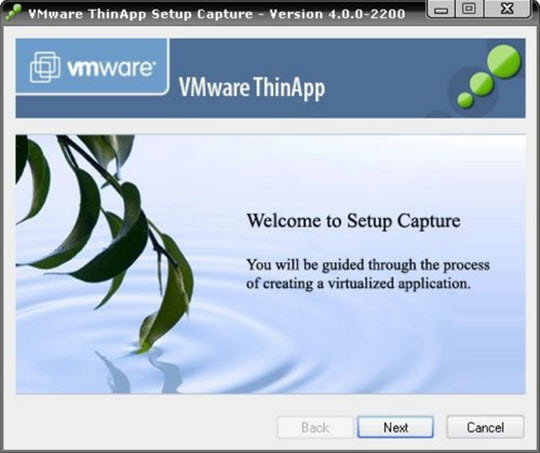
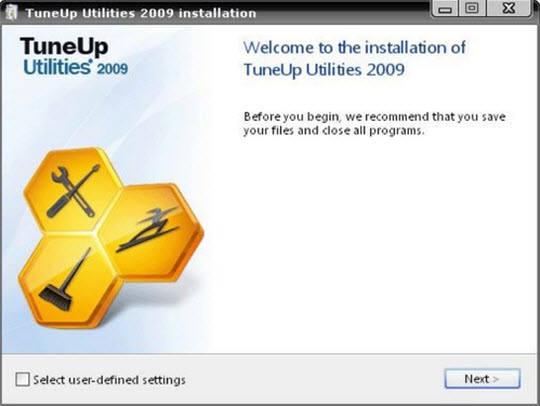
Cửa sổ chương trình hiện lên, chọn Next để tiếp tục:


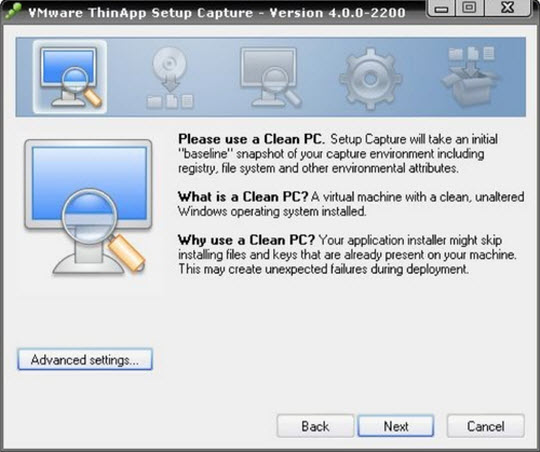
Nên đóng tất cả các ứng dụng hiện hành đi cũng như các chương trình cần làm Portable, nhấn Next:


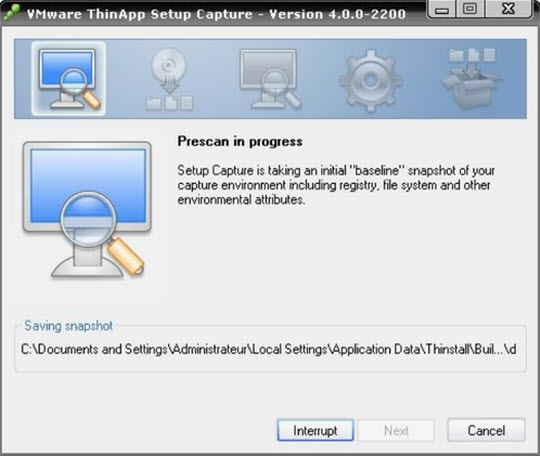
Chương trình sẽ tiến hành kiểm tra, rà soát các file yêu cầu cần thiết, quá trình này sẽ diễn ra nhanh chậm tùy thuộc vào số lượng ứng dụng cài đặt trong hệ thống:


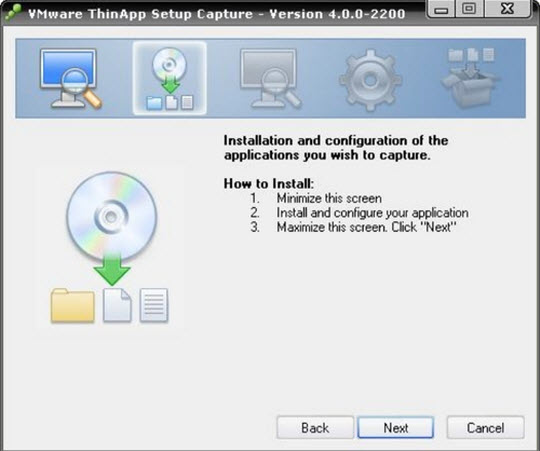
Sau khi hoàn thành bước này, thu nhỏ chương trình hoặc cố định ở 1 góc màn hình nào đó (miễn là không đụng chạm gì vào VMWare ThinApp là được).


Bây giờ, các bạn hãy tiến hành cài đặt chương trình cần “biến” thành Portable, ở bài viết này sử dụng TuneUp Utilities 2009:


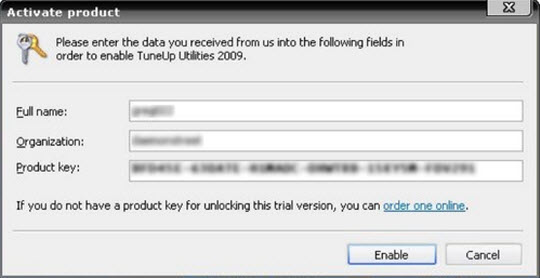
Tiếp theo, nếu có s.e.r.i.a.l thì điền vào ô đăng ký, nếu không bạn có thể bỏ qua bước này. Và cũng đừng quên thiết lập đầy đủ chương trình trước khi chuyển sang bước tiếp theo:


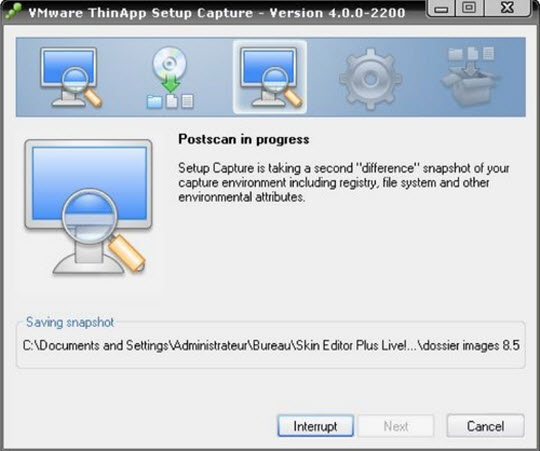
Sau khi cài đặt TuneUp Utilities xong, quay trở lại VMWare ThinApp và nhấn Next để phân tích toàn bộ hệ thống 1 lần nữa:


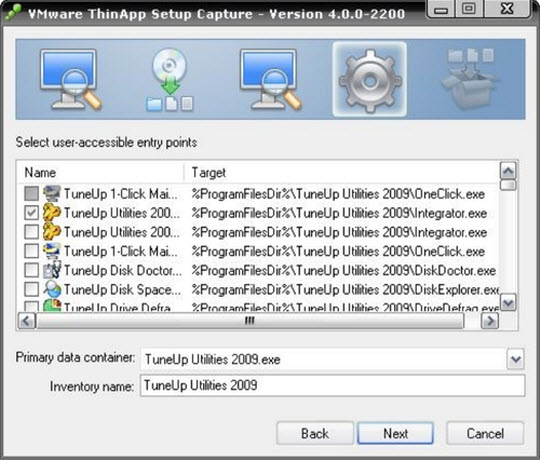
Tiếp theo, chúng ta sẽ chuyển sang bước kết hợp, quá trình phân tích trên sẽ xác định thư mục và file nào cần thiết để tạo phiên bản Portable của ứng dụng đó. Khi cửa sổ User-accessible hiện lên, đánh dấu vào chương trình TuneUp Utilities và chọn Next:


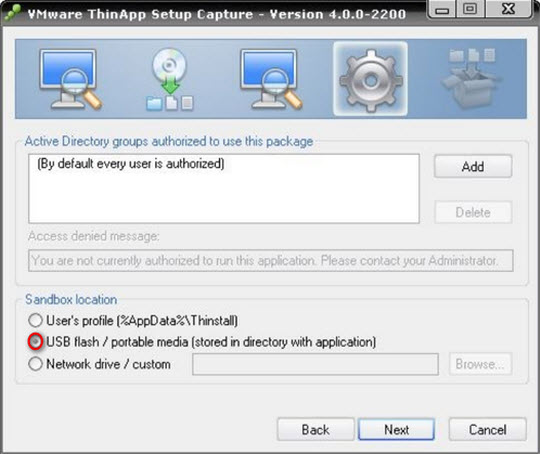
Chọn mục USB flash / portable media và Next để tiếp tục:


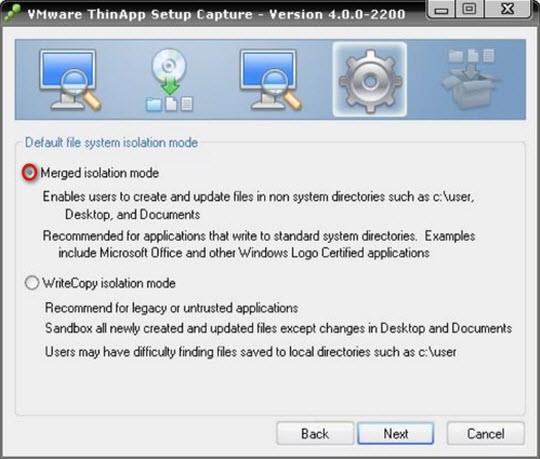
Chọn tiếp chế độ Merged isolation mode và tiếp tục Next:


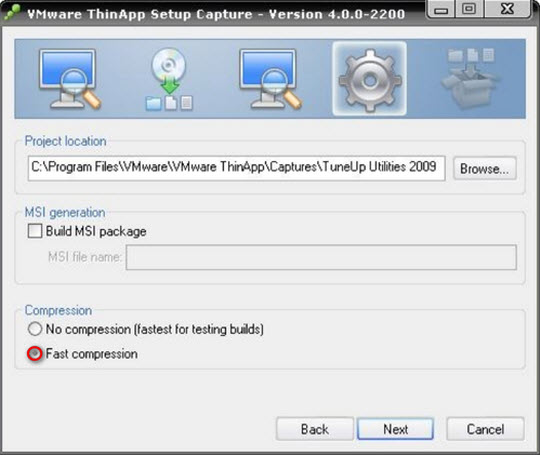
Chọn tiếp phương thức nén ở mức cao nhất Fast Compression để có được dung lượng nhỏ nhất có thể, tiếp tục Next:


Thư mục chứa các file cần thiết của chương trình sẽ được đặt trong cùng 1 nơi:


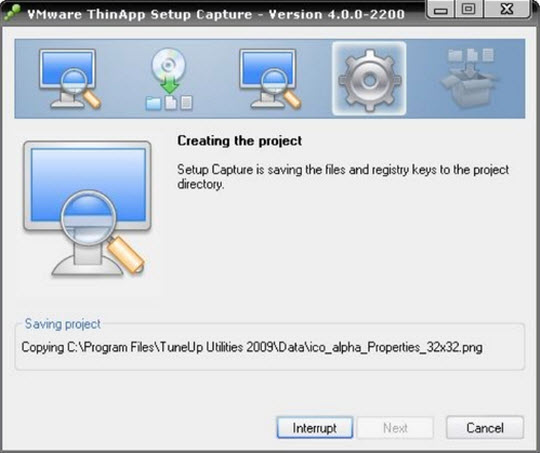
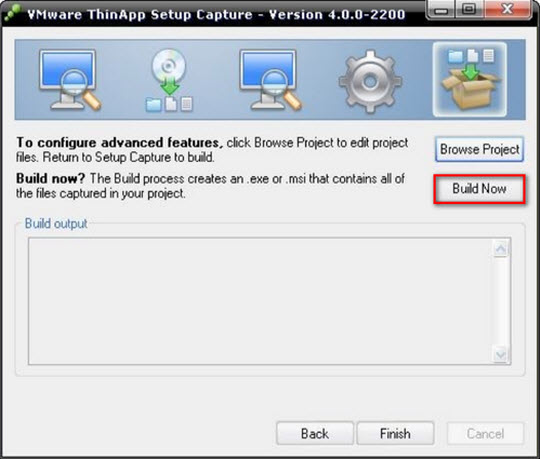
Sau khi hoàn thành tất cả các bước trên, nhấn Build Now để "gom" tất cả thư mục và file chạy của chương trình TuneUp Utilities thành 1 file duy nhất


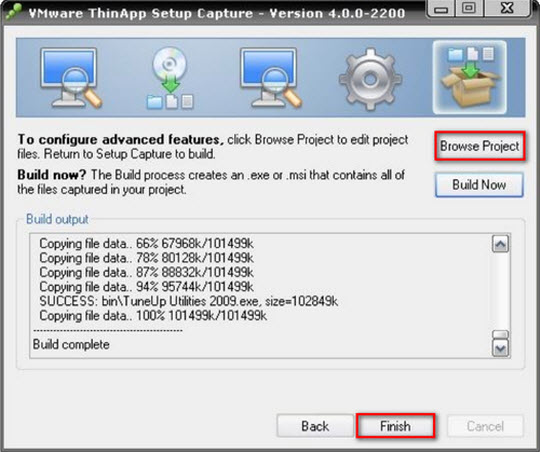
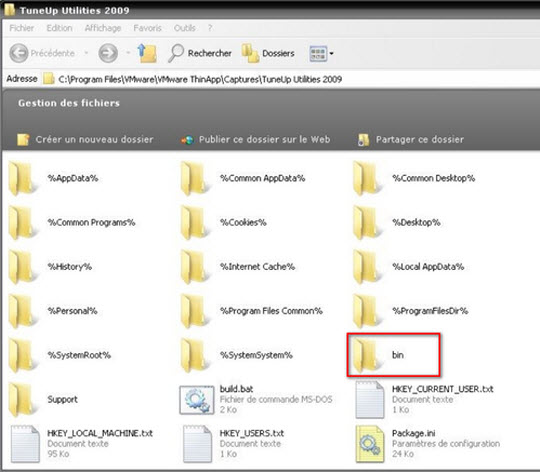
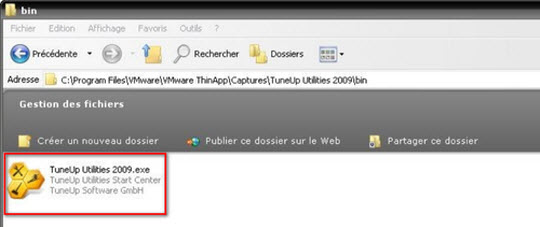
Chờ cho quá trình Build kết thúc, chọn Browse Project để di chuyển đến nơi chứa file vừa tạo ra và Finish để thoát khỏi chương trình. Mặc định, ứng dụng Portable được tạo ra tại thư mục Captures của VMWare ThinApp:


Vậy là các bạn đã hoàn thành các bước để tạo ứng dụng Portable của riêng mình. Chúc các bạn thành công!

Yêu Cầu Hệ Thống: Net Framework 2.0
Tương thích XP SP3, Vista, Wsindow7

Download

Mediafire: VMware ThinApp Enterprise v4.5.0 Build 238809_dz72.rar

Box.net: VMware ThinApp Enterprise v4.5.0 Build 238809_dz72.rar

Windows Media Player 12 cho Windows 8

Bởi vì các phán quyết chống độc quyền chống lại Microsoft, công ty buộc phải xuất xưởng hệ điều hành mà không có Windows Media Player trên một số quốc gia. Trong trường hợp này, bạn có thể tải về các thành phần riêng và thêm nó vào hệ thống.

[IMG]

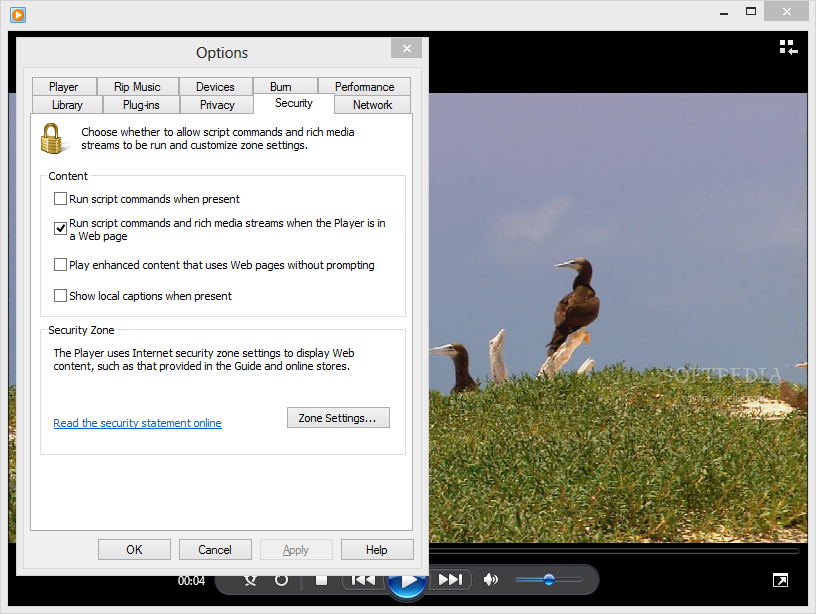
Theo mặc định, ứng dụng được nạp với một vài codec để chạy các định dạng như AVI, WMV, MP4, MOV cho video, và WMA, MP3 hoặcWAV cho âm thanh. Tuy nhiên, đối với rất nhiều định dạng khác (OGG, FLAC, MKV, FLV), bạn sẽ cần phải cài đặt các codec cần thiết.

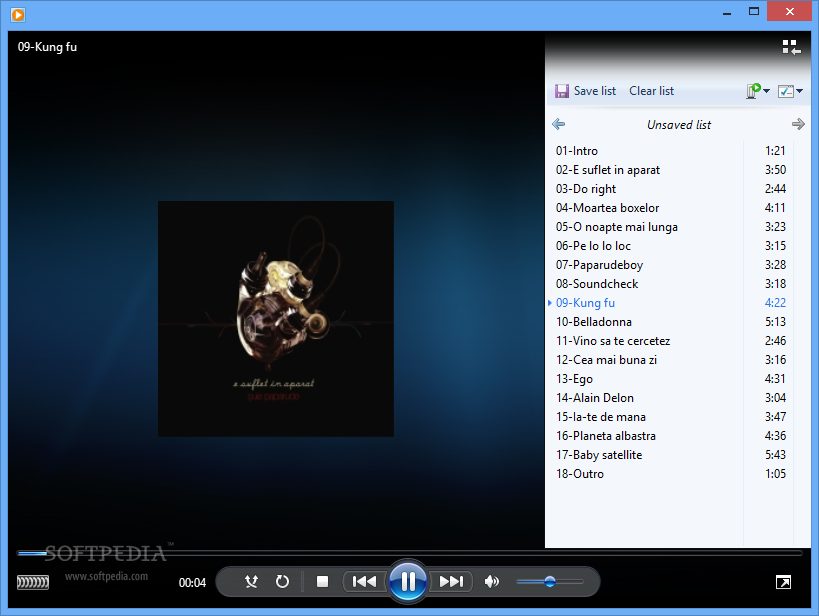
Windows Media Player 12 sử dụng thư viện để sắp xếp các Media (âm nhạc, video, hình ảnh hoặc truyền hình recorded) trên máy tính của bạn. Tất cả các Media có thể được add vào danh sách nhạc, và dựa trên siêu dữ liệu có sẵn, người chơi có thể nhóm các bài hát theo nghệ sĩ, tên album hoặc thể loại.

Và một tính năng không phải phần mềm nào cũng có đó là "Preview" giúp cho bạn có thể xem trước một bài hát bằng cách rê chuột và nhấn chuột vào chữ Preview trong hộp thoại hiện lên trên mục đó, miễn là bạn vẫn giữ chuột trên mục đó.

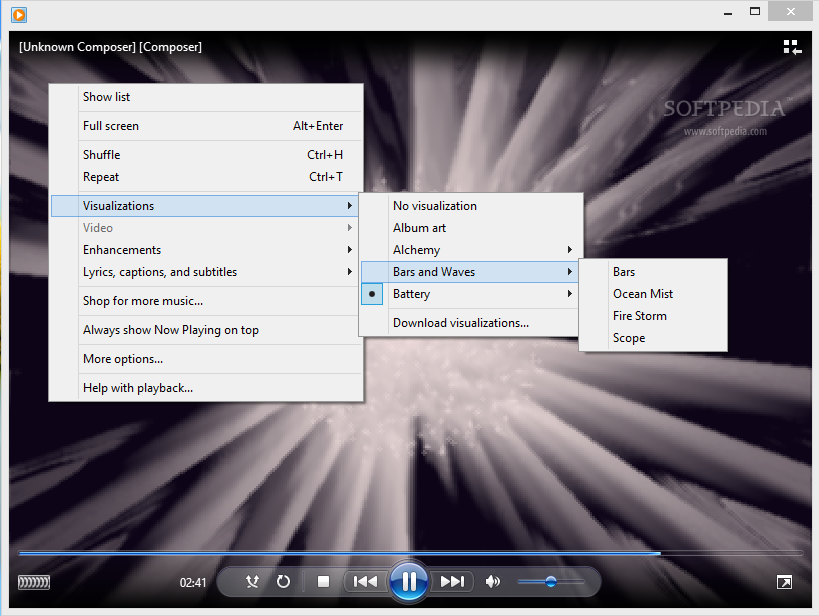
Windows Media Player có thể hiển thị những gì đang chơi theo nhiều cách. Trong trường hợp các tập tin nhạc có thể chơi Full Screen hoặc nó có thể được chuyển sang chế độ Now Playing, được cấu hình để hiển thị danh sách các bài hát hoặc các hình tượng khác nhau. Ngoài ra, bạn có thể xem các album nghệ thuật.

[IMG]

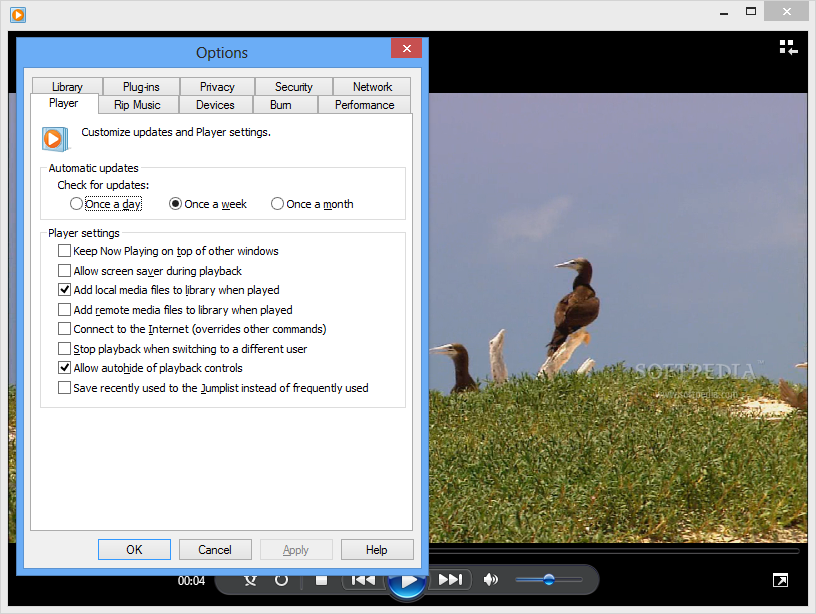
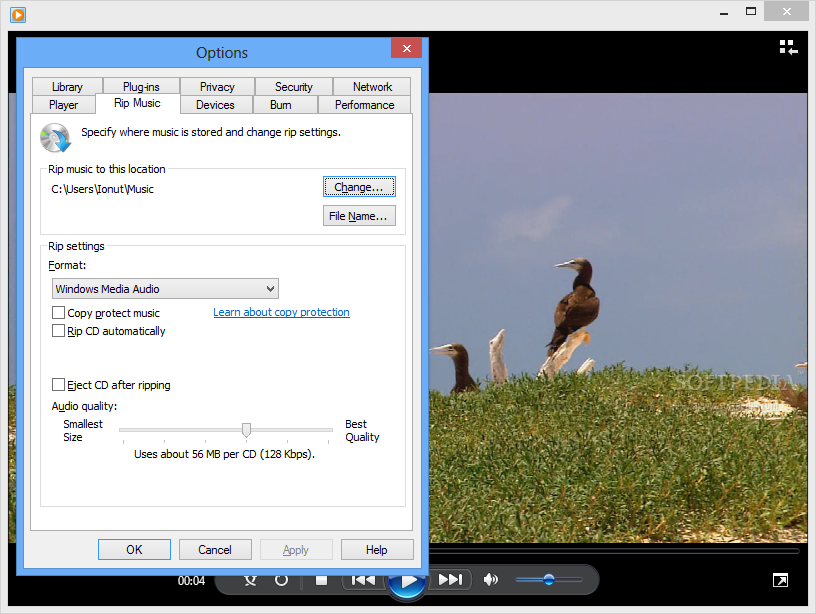
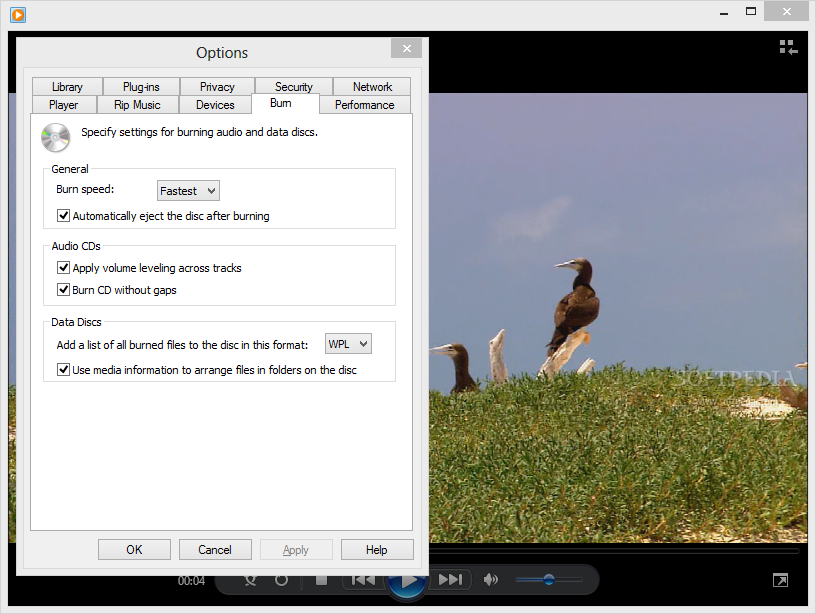
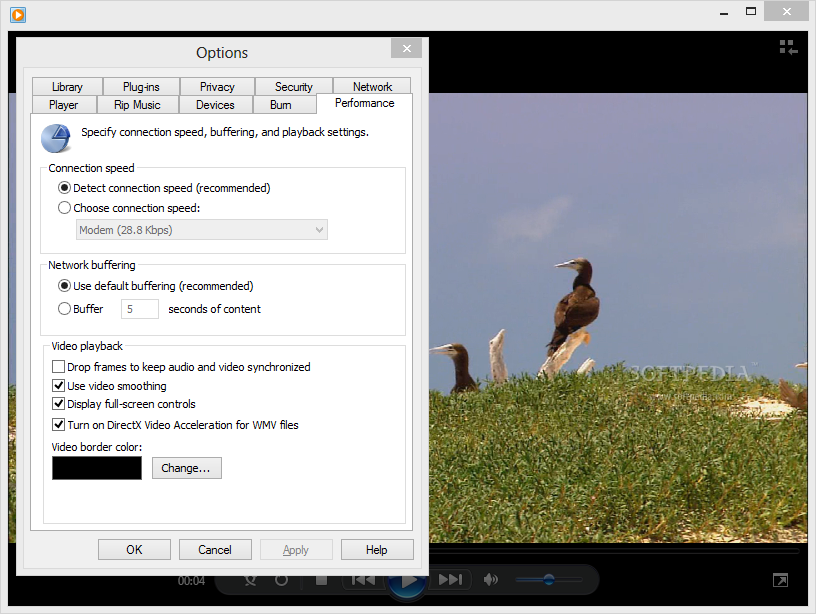
Review imageReview imageReview imageReview image

Ưu điểm của chế độ Now Playing là nó cung cấp truy cập vào các công cụ giúp nâng cao trải nghiệm âm thanh. Trong số đó có automatic volume, crossfading (bạn có thể điều chỉnh thời gian chồng lên nhau), bộ cân bằng với cài đặt trước khác nhau, cài đặt tốc độ chơi hoặc truy cập vào các cài đặt SRS WOW, cho phép bạn điều chỉnh TruBass cũng như mức độ WOW.
Một số cài đặt cho video cũng có sẵn, nhưng nó lại là giới hạn để điều chỉnh màu sắc, độ bão hòa, độ sáng và độ tương phản.

Windows Media Center không tích hợp trong Windows 8 theo mặc định trong khi hầu hết người dùng đang mong chờ thì Microsoft vẫn đang bán nó. Tuy nhiên, trong một thời gian giới hạn (cho đến 31 tháng 1 năm 2013), bạn có thể tải về miễn phí cho Windows 8 Pro . GóiMedia Center có thể chơi cả hai định dạng DVD và Blu-ray.

Review imageReview imageReview imageReview image


VÀ cuối cùng là mặt tốt và xấu của phần mềm :

Mặt Tốt 

+ Vẫn chơi được các định dạng Format nếu chọn đúng Codec cần thiết.
+ Bạn có thể điều chỉnh chất lượng âm thanh thông qua các bộ cân bằng và hiệu ứng SRS WOW, cũng như Audio CD rip và ghi các tập tin đa phương tiện ra đĩa. Nó hỗ trợ DLNA.

Mặt Xấu

+ Không Support DVD Video và phải cài đặt Codec để có thể chơi định dạng MKV.

Tải về : Lưu ý App chỉ hổ trợ Windows 8 N, Windows 8 Pro N, Windows 8 Enterprise N, or Windows 8 KN, Windows 8 Pro KN,Windows 8 Enterprise KN


Windows Media Center to Windows 8 Pro 
Free đến 31/1/2013


[IMG]

Windows Media Player 12

Bản 32Bit: [IMG] 
Bản 64Bit: [IMG]