Cài đặt Password bảo vệ máy tính trong Windows 8

Windows 8 có một số thay đổi kể cả về cách đặt mật khẩu để bảo vệ máy tính của bạn khỏi những người tò mò. Sau đây là cách đặt mật khẩu trong Windows 8. Bước đầu và Start Menu > Nhấn vào User ở góc trên bên phải. > Sau đó chọn Change account picture

Tiếp đến chọn tab Users. Ở màn hình bên phải chọn Create password


Ở màn hình mới hiện ra bạn điền mật khẩu của bạn vào. ở mục Password hint điền gợi ý của bạn để có thấy nhớ lại mật khẩu khi quên.


Chúc bạn thành công!

"Send To" Shortcut từ trình đơn Start Menu trong Windows 8

Khi bạn cài một chương trình trong Windows 8 nhưng không có biểu tượng Shortcut trên desktop hoặc bạn quên tạo Shortcut, điều bạn muốn là đưa lại Shortcut của nó ra màn hình Desktop để rễ dàng mở ứng dụng đó. Thường thì các trương trình khi cài đặt sẽ có trong Start Menu, nếu Start Menu không có thì bạn vào mục ứng dụng (Apps) bạn sẽ thấy Shortcut của những chương trình bạn đã cài đặt. (Bạn có thể dùng chức năng tìm kiếm để rễ ràng tìm thấy các ứng dụng. trong màn hình Apps này các bạn chỉ cần gõ tên ứng dụng nó sẽ tự đưa bạn về chức năng tìm kiếm, rất rễ ràng)
Click chuột phải vào màn hình Start Menu để đến màn hình Apps
Tạo ra một shortcut từ Start Menu ra Desktop trong Windows 8 thực sự không phải là đơn giản. Trong Windows 7 hoặc các phiên bản trước, bạn chỉ cần nhấp chuột phải vào shortcut trong Start Menu và chọn: Send To -> Desktop (tạo shortcut)

Trong Windows 8, bạn sẽ phải làm một chút kích chuột phải phức tạp hơn.

Bước 1: Nhấp chuột phải vào màn hình Start

Khi bạn nhấn chuột phải vào biểu tượng Shortcut trong màn hình Start Menu hoặc trong Apps, bạn sẽ thấy một thanh ở dưới cùng với một số tùy chọn nhưng không cái nào trong số đó là để tạo ra một shortcut trên Desktop.

Right click options for a classic application in the Windows 8 Start Screen. Unpin from Start - Pin to taskbar - Uninstall - Open new window - Run as administrator - Open file location
Nhấp chuột phải lựa chọn một ứng dụng trong màn hình Start của Windows 8.

Và sau đó bạn chọn Pin to taskbar để ghim lên thanh Taskbar, nhưng bạn thích tạo một shortcut trên Desktop hãy làm tiếp bước dưới.

Shift + click chuột phải trên Task Bar

Ví dụ ở đây là Outlook. Khi bạn có Outlook đã được Pin trên Taskbar của bạn, hãy chắc chắn rằng Outlook được đóng lại (nghĩa là chương trình không hoạt động hoặc đã được tắt). Sau đó giữ nút Shift và click chuột phải chọn: Send To-> Desktop (tạo shortcut)

Khi Outlook không đóng cửa, bạn vẫn có thể đạt được như vậy bởi ngay lần đầu tiên cách nhấp vào biểu tượng và từ danh sách hiện ra, kích chuột phải vào Outlook 2013 (hoặc bất kỳ phiên bản của bạn) giữ nút Shift và click chuột phải chọn: Send to -> Desktop (tạo shortcut)

Tạo một shortcut khi chương trình đang chạy
Tạo một shortcut khi chương trình được Pin trên Taskbar

Vậy là bạn đã có thể tạo 1 Shortcut từ chương trình đang chạy hoặc chương trình đã được Pin trên Taskbar.

Open file location

Windows 8 Start Screen - Right Click - Open file location 

Một cách khác nữa mà có thể dễ dàng hơn để nhớ cũng là kích chuột phải biểu tượng chương trình trong màn hình Start và từ bảng điều khiển phía dưới chọn: Open file location

Thao tác này sẽ mở một cửa sổ File Explorer với vị trí thư mục chứa  chương trình của biểu tượng mà bạn đã chọn. Khi đó bạn có thể làm tương tự các phiên bản Windows trước bằng cách nhấp chuột phải và chọn: Send To-> Desktop (để tạo shortcut)

Tự tạo phiên bản Portable cho phần mềm

Khi sử dụng các phần mềm nhỏ mà không muốn phải cài lại các bản có thể tự tạo cho mình 1 bản Portable để có thể rễ ràng sử dụng lại sau những lần cài win.


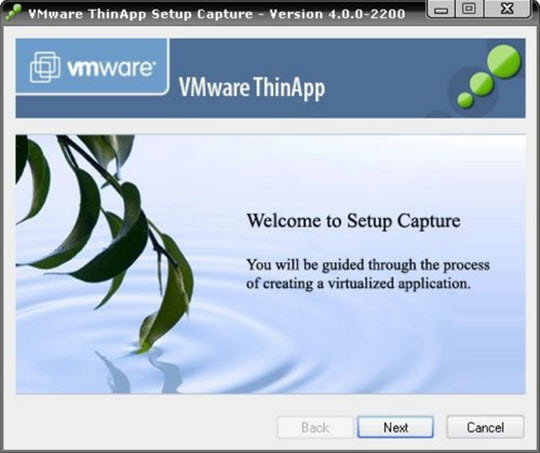
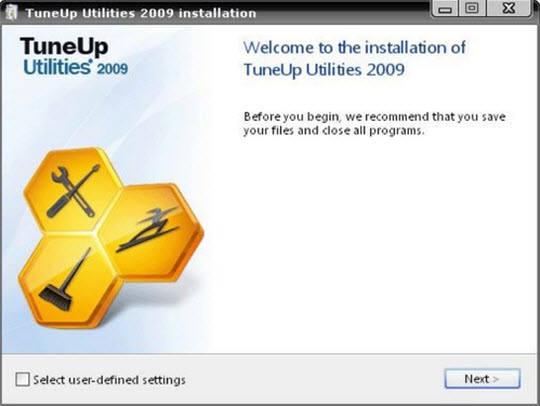
Cửa sổ chương trình hiện lên, chọn Next để tiếp tục:


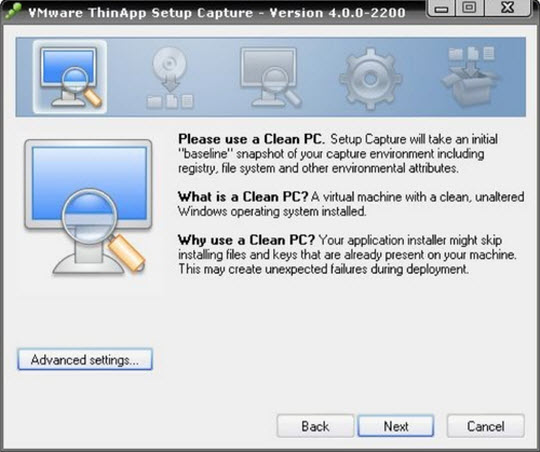
Nên đóng tất cả các ứng dụng hiện hành đi cũng như các chương trình cần làm Portable, nhấn Next:


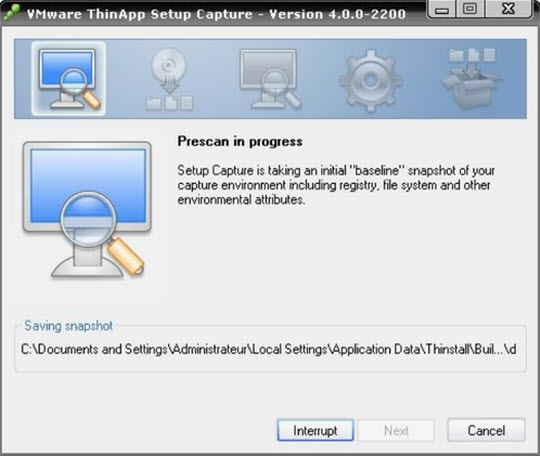
Chương trình sẽ tiến hành kiểm tra, rà soát các file yêu cầu cần thiết, quá trình này sẽ diễn ra nhanh chậm tùy thuộc vào số lượng ứng dụng cài đặt trong hệ thống:


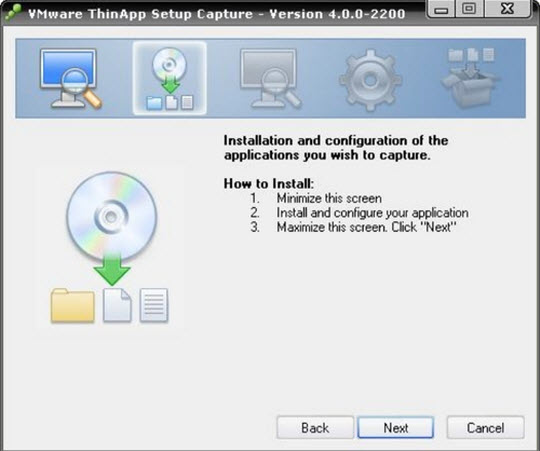
Sau khi hoàn thành bước này, thu nhỏ chương trình hoặc cố định ở 1 góc màn hình nào đó (miễn là không đụng chạm gì vào VMWare ThinApp là được).


Bây giờ, các bạn hãy tiến hành cài đặt chương trình cần “biến” thành Portable, ở bài viết này sử dụng TuneUp Utilities 2009:


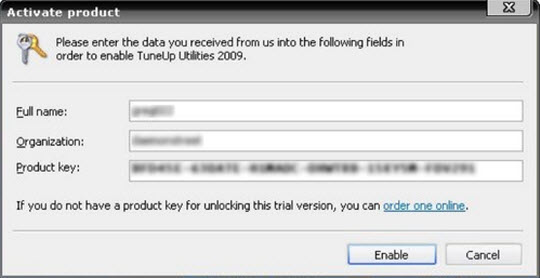
Tiếp theo, nếu có s.e.r.i.a.l thì điền vào ô đăng ký, nếu không bạn có thể bỏ qua bước này. Và cũng đừng quên thiết lập đầy đủ chương trình trước khi chuyển sang bước tiếp theo:


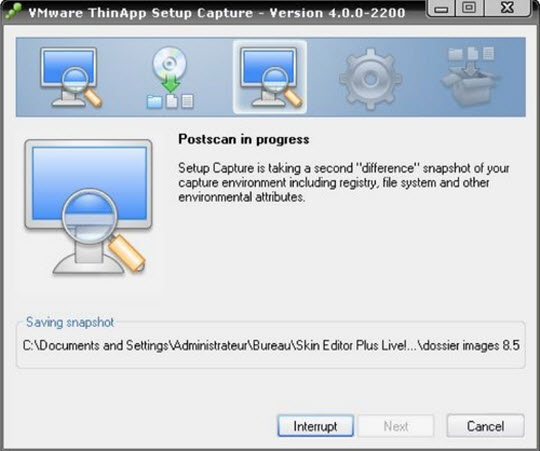
Sau khi cài đặt TuneUp Utilities xong, quay trở lại VMWare ThinApp và nhấn Next để phân tích toàn bộ hệ thống 1 lần nữa:


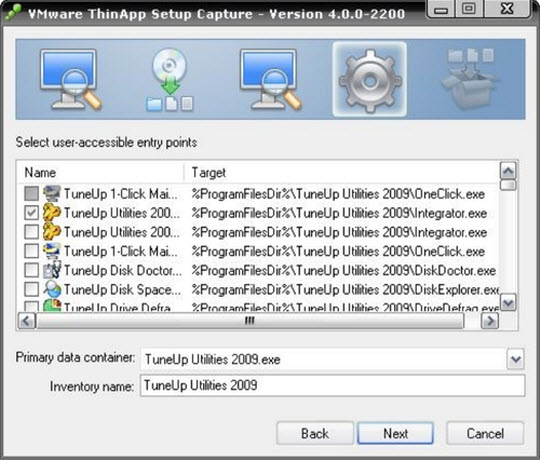
Tiếp theo, chúng ta sẽ chuyển sang bước kết hợp, quá trình phân tích trên sẽ xác định thư mục và file nào cần thiết để tạo phiên bản Portable của ứng dụng đó. Khi cửa sổ User-accessible hiện lên, đánh dấu vào chương trình TuneUp Utilities và chọn Next:


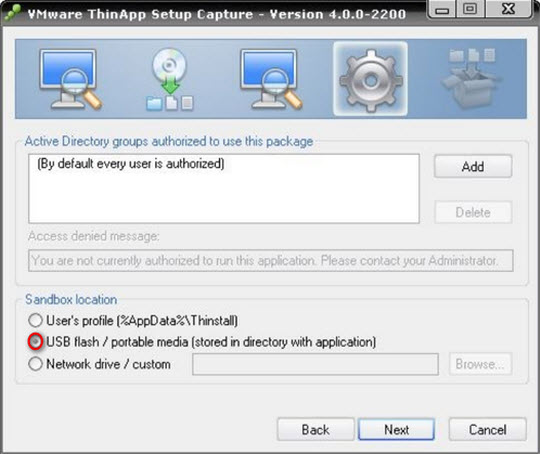
Chọn mục USB flash / portable media và Next để tiếp tục:


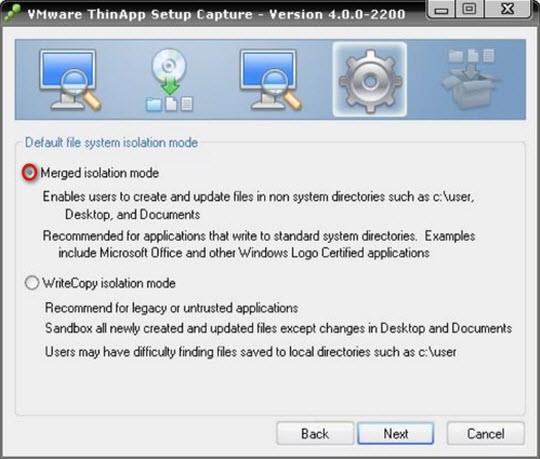
Chọn tiếp chế độ Merged isolation mode và tiếp tục Next:


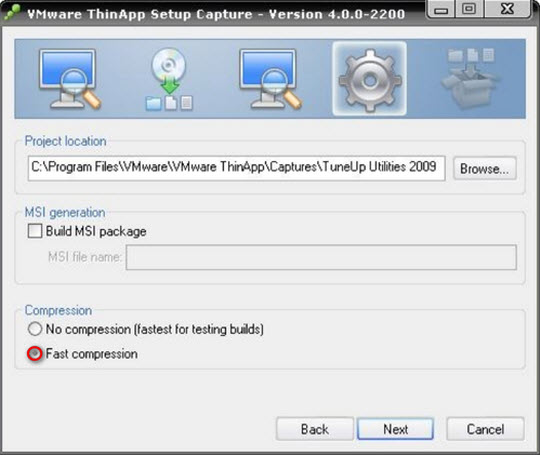
Chọn tiếp phương thức nén ở mức cao nhất Fast Compression để có được dung lượng nhỏ nhất có thể, tiếp tục Next:


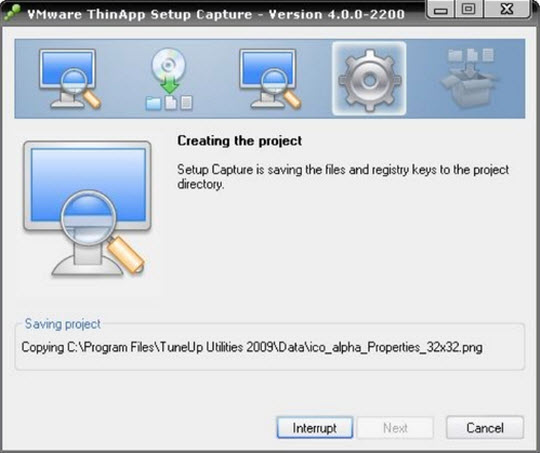
Thư mục chứa các file cần thiết của chương trình sẽ được đặt trong cùng 1 nơi:


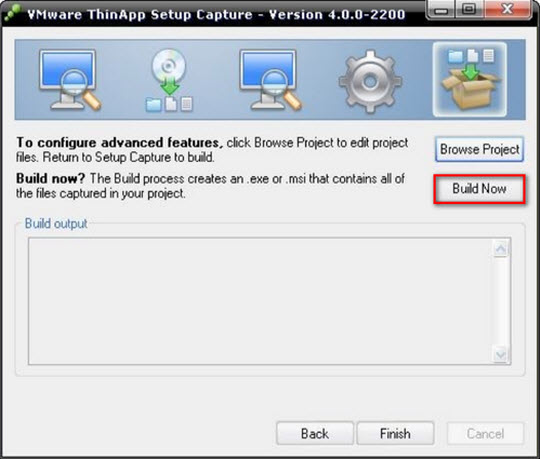
Sau khi hoàn thành tất cả các bước trên, nhấn Build Now để "gom" tất cả thư mục và file chạy của chương trình TuneUp Utilities thành 1 file duy nhất


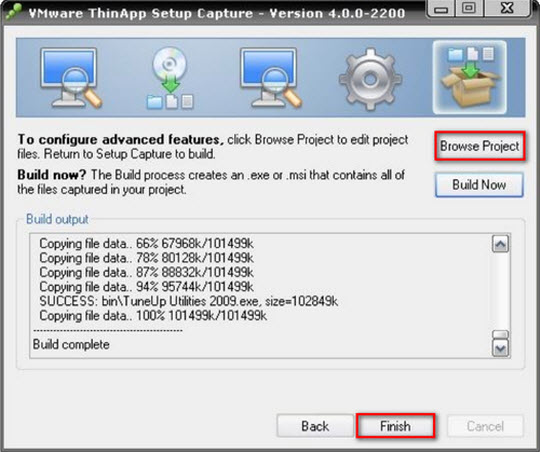
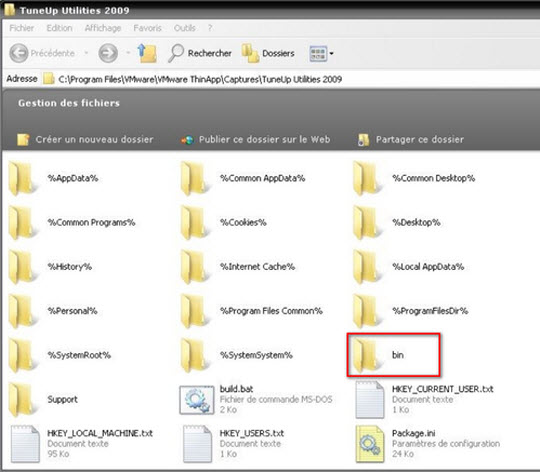
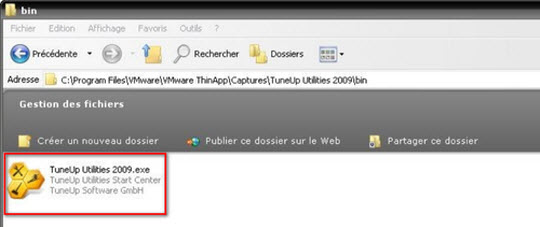
Chờ cho quá trình Build kết thúc, chọn Browse Project để di chuyển đến nơi chứa file vừa tạo ra và Finish để thoát khỏi chương trình. Mặc định, ứng dụng Portable được tạo ra tại thư mục Captures của VMWare ThinApp:


Vậy là các bạn đã hoàn thành các bước để tạo ứng dụng Portable của riêng mình. Chúc các bạn thành công!

Yêu Cầu Hệ Thống: Net Framework 2.0
Tương thích XP SP3, Vista, Wsindow7

Download

Mediafire: VMware ThinApp Enterprise v4.5.0 Build 238809_dz72.rar

Box.net: VMware ThinApp Enterprise v4.5.0 Build 238809_dz72.rar

Hướng dẫn chia và gộp ổ ngay trong Windows

Nếu ở Windows XP, khi muốn chia hoặc gộp phân vùng ổ đĩa trên một ổ cứng, chúng ta không thao tác trực tiếp trong Windows được mà cần dùng những phần mềm bên ngoài (PQ Magic, Arconis, Paragon...). Còn với Windows 7, việc này trở nên dễ dàng vì tính năng đó đã được cải tiến.

Sau đây là bài hướng dẫn các bạn sử dụng tính năng trong Windows 7 để chia và gộp ổ một cách nhanh chóng mà hiệu quả chỉ với vài bước đơn giản trực quan. Phương pháp này còn có ưu điểm là không cần dùng soft bên ngoài cũng như không làm mất dữ liệu của bạn.
Bài ảnh dưới đây thực hiện chi tiết từng bước một nên có vẻ khá "dài dòng" một chút, nhưng khi trực tiếp làm các bạn sẽ thấy rất đơn giản chỉ với vài bước click. 

1. Cách chia ổ:

Hướng dẫn chia và gộp ổ ngay trong Windows 7
4 ổ ban đầu trong máy tính (C; D; E; T)
Bấm chuột phải vào My computer > chọn Manage (hoặc ấn giữ phím cửa sổ + R > gõ diskmgmt.msc) để mở cửa sổ quản lý ổ đĩa trong máy
Hướng dẫn chia và gộp ổ ngay trong Windows 7
Trong cửa sổ này chọn mục Disk Management (bên trái) > bấm chuột phải vào ổ muốn chia chọn Shrink Volume. Ở đây tôi chọn ổ T.
Hướng dẫn chia và gộp ổ ngay trong Windows 7
Bảng chia ổ hiện ra hiển thị thông tin của ổ chuẩn bị chia. Nhập dung lượng của ổ mới cần tạo (tính theo MB) vào ô "Enter the amount of space to shrink in MB" > sau đó bấm Shrink. Ở đây tôi nhập vào 30000 MB tương đương 30 GB sẽ là dung lượng ổ mới tạo ra.
Hướng dẫn chia và gộp ổ ngay trong Windows 7
Ta thấy trong bảng quản lý ổ đĩa đã xuất hiện ổ mới chia nhưng chưa được định dạng. Cần chuột phải vào ổ mới này chọn New Simple Volume... để định dạng cho ổ này thì mới sử dụng được.
Hướng dẫn chia và gộp ổ ngay trong Windows 7
Bấm Next để tiếp tục
Hướng dẫn chia và gộp ổ ngay trong Windows 7
Ổ mới này có nhãn là G, có thể đổi thành nhãn khác > bấm nút xổ xuống > Next
Hướng dẫn chia và gộp ổ ngay trong Windows 7
Mặc định sẽ chuyển sang định dạng NTFS, có thể thay đổi sang định dạng khác tùy bạn > Next
Hướng dẫn chia và gộp ổ ngay trong Windows 7
Ấn Finish để kết thúc. Như vậy phân vùng ổ cứng mới có nhãn G, dung lượng 30000 MB (tương đương 3 GB) đã được tách ra từ ổ T ban đầu đã sẵn sàng được sử dụng.
Hướng dẫn chia và gộp ổ ngay trong Windows 7

2. Cách gộp ổ

Lưu ý:
- Chỉ có thể gộp ổ nằm ngay cạnh nhau, ổ cách nhau không gộp được với nhau. Ví dụ nhìn trong bảng Computer Management bên dưới, ổ E nằm giữa hai ổ D và T nên có thể gộp ổ E với ổ D hoặc ổ E với ổ T. Còn ổ D với ổ T không nằm cạnh nhau nên không gộp được với nhau.
- Khi gộp ổ A vào ổ B để tạo thành ổ chung là C thì phải đưa 1 ổ (A hoặc B) về dạng mới (chưa được định dạng sử dụng) thì mới gộp vào được. Vì vậy cần backup dữ liệu của ổ định đưa về dạng mới sang ổ kia trước khi thực hiện để tránh mất dữ liệu.
Ví dụ cụ thể bên dưới với ổ G (dung lượng 30 GB) vừa mới tạo ra bên trên gộp vào ổ T (dung lượng 142 GB) bên cạnh để được một ổ dung lượng 172 GB.
Hướng dẫn chia và gộp ổ ngay trong Windows 7
Kích chuột phải vào khu vực ổ này > Delete Volume (đưa ổ về định dạng mới, chưa dùng được)
Hướng dẫn chia và gộp ổ ngay trong Windows 7
Hộp cảnh báo dữ liệu trong ổ này sẽ bị xóa, bạn backup trước đó rồi nên bấm Yes để tiếp tục
Hướng dẫn chia và gộp ổ ngay trong Windows 7
Chuột phải vào ổ T > Extend Volume để gộp ổ
Hướng dẫn chia và gộp ổ ngay trong Windows 7
Hộp thoại hiện ra > Next
Hướng dẫn chia và gộp ổ ngay trong Windows 7
Hộp thoại mới hiện ra, bảng Available liệt kê các ổ chưa định dạng nằm cạnh ổ T, có thể chọn Add (để đẩy sang mục lựa chọn Selected). Ở đây chỉ có 1 ổ G đã được chọn > Next
Hướng dẫn chia và gộp ổ ngay trong Windows 7
Chỉ sau vài giây là xong. Bấm Finish để kết thúc
Hướng dẫn chia và gộp ổ ngay trong Windows 7
Như vậy ổ G đã được nhập vào ổ T
Hướng dẫn chia và gộp ổ ngay trong Windows 7

Hướng dẫn mã hóa và thiết lập mật khẩu bảo vệ cho USB trong Windows 8

BitLocker là tính năng giúp mã hóa dữ liệu đã được Microsoft giới thiệu trong phiên bản Windows 7. Và trên Windows 8, tính năng này vẫn được giữ lại và được cải tiến khá nhiều. Bài viết này sẽ hướng dẫn bạn mã hóa và thiết lập mật khẩu bảo vệ cho USB sử dụng trong Windows 8.

Tiến hành kết nối thiết bị USB vào máy tính. Nhấn phải chuột vào biểu tượng USB và chọn lệnh "Turn on BitLocker".
Hướng dẫn mã hóa và thiết lập mật khẩu bảo vệ cho USB trong Windows 8
Hộp thoại thiết lập BitLocker sẽ xuất hiện, bạn hãy đánh dấu vào tùy chọn "Use a password to unlock the drive" để thiết lập mật khẩu.
Hướng dẫn mã hóa và thiết lập mật khẩu bảo vệ cho USB trong Windows 8
Bây giờ bạn hãy nhập vào mật khẩu vào 2 dòng phía dưới tùy chọn "Use a password to unlock the drive" và nhấn "Next" để sang bước kế tiếp.
Hướng dẫn mã hóa và thiết lập mật khẩu bảo vệ cho USB trong Windows 8
Hộp thoại yêu cầu thiết lập nơi lưu trữ dãy khóa để phòng trường hợp bạn quên mật khẩu xuất hiện. Trong Windows 7, bạn sẽ có 2 tùy chọn lưu trữ là xuất ra 1 tập tin (save to a file) hoặc in ra (print the recovery key), tuy nhiên với Windows 8, bạn sẽ có thêm lựa chọn là lưu trữ bằng tài khoản Microsoft (save to your Microsoft account). Và đây cũng chính là lựa chọn của người viết.
Hướng dẫn mã hóa và thiết lập mật khẩu bảo vệ cho USB trong Windows 8
Sau khi lựa chọn xong, bạn nhấn Next để tiếp tục. Hộp thoại tùy chọn mã hóa sẽ xuất hiện. Tại đây bạn có 2 sự lựa chọn cho việc mã hóa, lựa chọn thứ nhất dành cho thiết bị ổ đĩa mới với tốc độ mã hóa nhanh hơn, lựa chọn kế đến dành cho ổ đĩa đã được sử dụng và hiện đang chứa dữ liệu, tốc độ mã hóa sẽ diễn ra chậm hơn.
Hướng dẫn mã hóa và thiết lập mật khẩu bảo vệ cho USB trong Windows 8
Sau khi lựa chọn xong, bạn nhấn Next để tiếp tục. Hộp thoại xác nhận sẽ xuất hiện, bạn nhấn "Start encrypting" để bắt đầu quá trình mã hóa thiết bị ổ đĩa USB.
Hướng dẫn mã hóa và thiết lập mật khẩu bảo vệ cho USB trong Windows 8
Quá trình mã hóa bắt đầu…
Hướng dẫn mã hóa và thiết lập mật khẩu bảo vệ cho USB trong Windows 8
Hộp thoại thông báo hoàn thành quá trình mã hóa xuất hiện. Bạn nhấn Close để đóng lại.
Hướng dẫn mã hóa và thiết lập mật khẩu bảo vệ cho USB trong Windows 8

Quá trình sử dụng

Mỗi khi bạn cắm thiết bị USB đã mã hóa vào máy tính, một bảng thông báo sẽ xuất hiện.
Hướng dẫn mã hóa và thiết lập mật khẩu bảo vệ cho USB trong Windows 8
Biểu tượng của thiết bị USB được mã hóa bằng BitLocker trên Windows 8.
Hướng dẫn mã hóa và thiết lập mật khẩu bảo vệ cho USB trong Windows 8
Bạn nhấn đôi vào biểu tượng ổ đĩa để tiến hành mở khóa. Hộp thoại yêu cầu đăng nhập mật khẩu BitLocker sẽ xuất hiện. Bạn có thể thiết lập mở khóa tự động cho thiết bị bằng cách đánh dấu vào tùy chọn "Automatically unlock on the PC" và nhấn Unlock.
Hướng dẫn mã hóa và thiết lập mật khẩu bảo vệ cho USB trong Windows 8
… và đây là kết quả
Hướng dẫn mã hóa và thiết lập mật khẩu bảo vệ cho USB trong Windows 8
Chúc bạn thành công.